

Subscribe to Bankless or sign in
Midjourney, la popular plataforma de IA para generar arte a través de mensajes de texto, acaba de abrir su esperado editor web a todo el mundo y ofrece pruebas gratuitas para probar la nueva herramienta hasta el final de la semana.
Por-que-importa
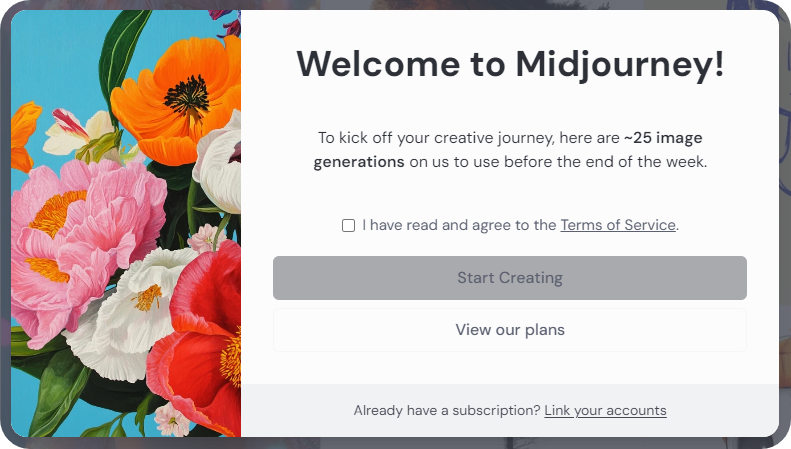
Antes,  Midjourney sólo se podía utilizar a través de comandos emitidos a bots en el servidor Midjourney Discord. Para algunos usuarios, la interfaz de Discord resultaba desconocida y desalentadora.
En cambio, la nueva versión del editor web ofrece un centro único y racionalizado para aprovechar fácilmente las funciones de Midjourney, como el inpainting (uso de indicaciones de texto para "repintar" partes de una imagen) y el outpainting (generación de nuevas imágenes más allá del marco original de una imagen).
Cómo navegar por el editor web de Midjourney
1) Explorar
Una vez que hayas iniciado una prueba gratuita o te hayas registrado con una cuenta existente (los planes básicos empiezan en 10 $ al mes), llegarás a la página Explore del editor web.
Aquí es donde puedes navegar por las creaciones recientes de Midjourney de otros usuarios a través de filtros como "Hot" o "Random" y hacer clic en las imágenes para revisar sus indicaciones subyacentes y parámetros de estilo. Utiliza el botón del corazón de la derecha para que te gusten las fotos y volver a ellas más tarde.
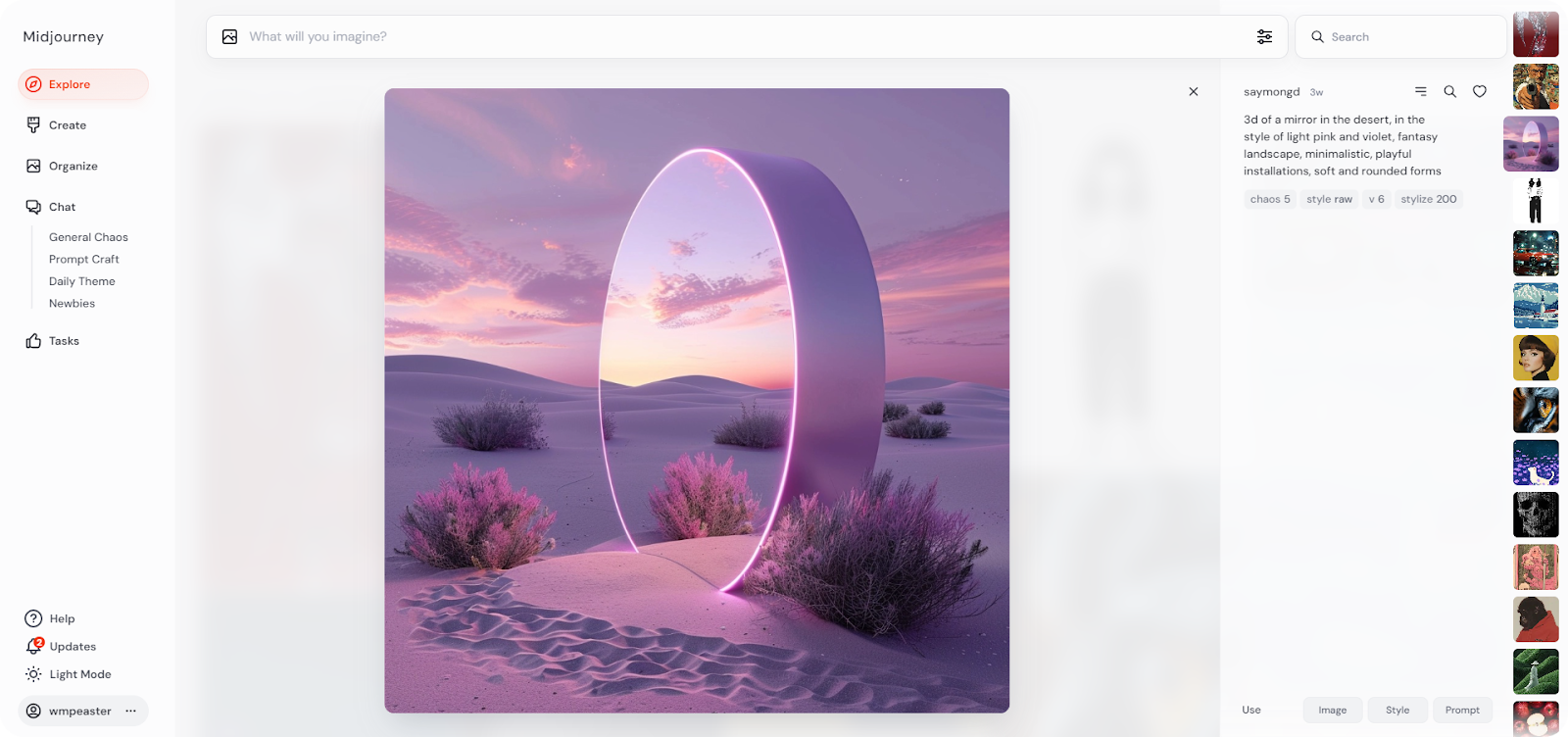
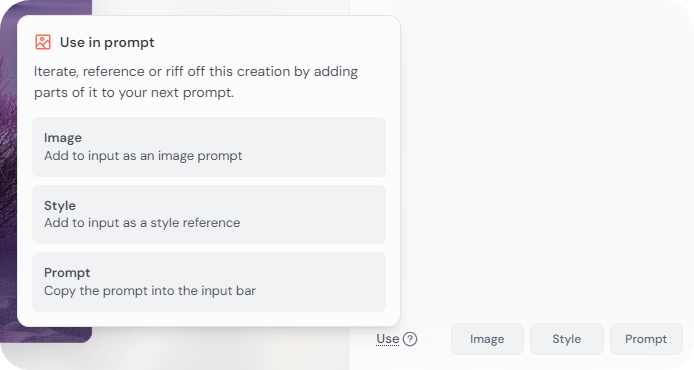
Aquí también puedes empezar a mezclar o crear a partir de imágenes que encuentres haciendo clic en los botones "Imagen", "Estilo" o "Sugerencia" de la parte inferior derecha del editor web.
Enjoying this article?
Subscribe to Bankless or sign in
2) Crear
Debajo de la pestaña Explorar del editor web, encontrarás el hub
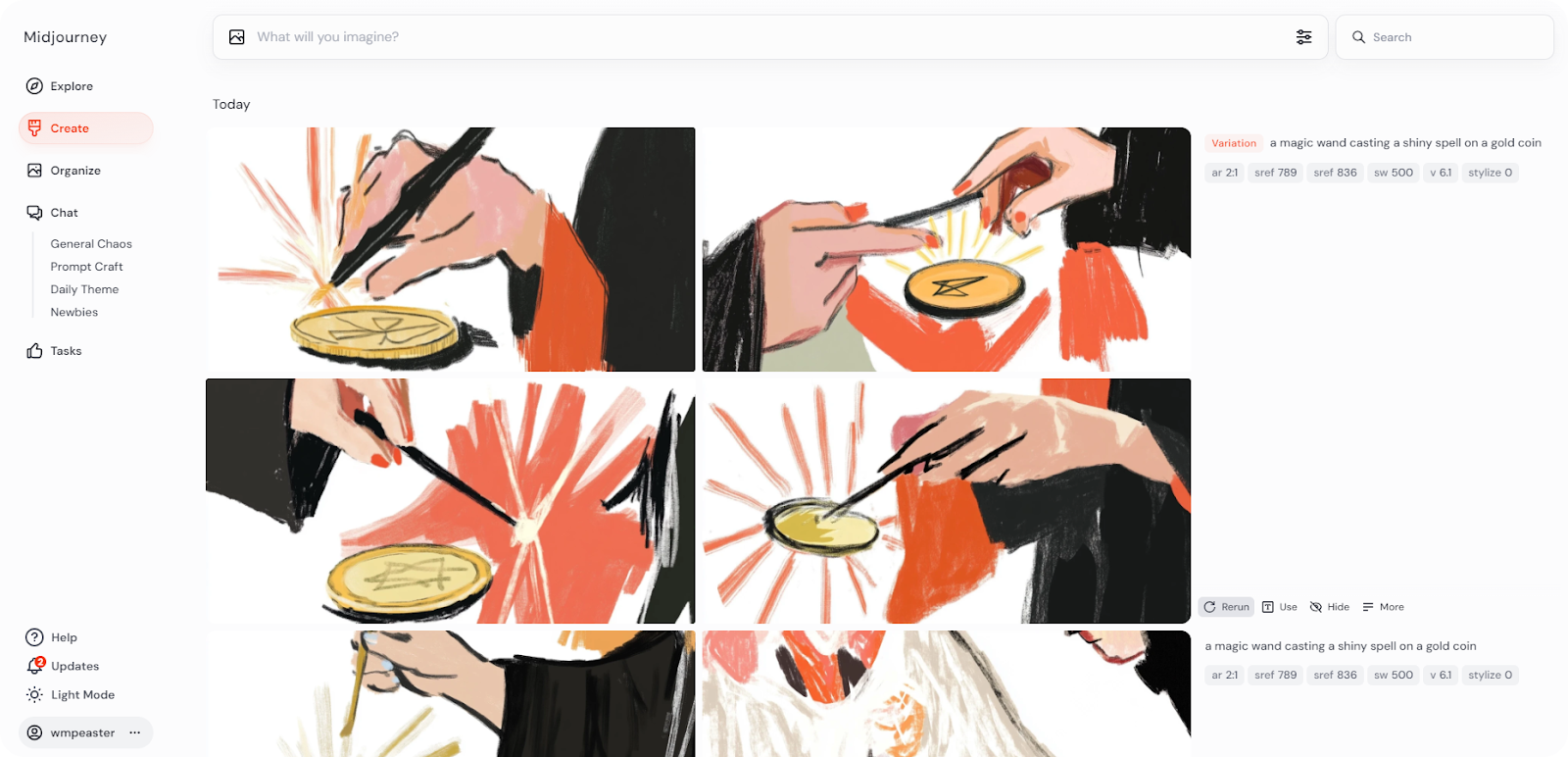
Puedes utilizar la barra de texto de la parte superior del editor para introducir las indicaciones de texto que desees, mientras que el centro y la parte derecha de la página Crear muestran tus resultados anteriores, indicaciones, parámetros de estilo y opciones de remezcla como "Reejecutar" (ejecuta la indicación de nuevo para generar 4 nuevos resultados) y "Usar" (copia los parámetros en el portapapeles para remezclarlos en una nueva indicación).
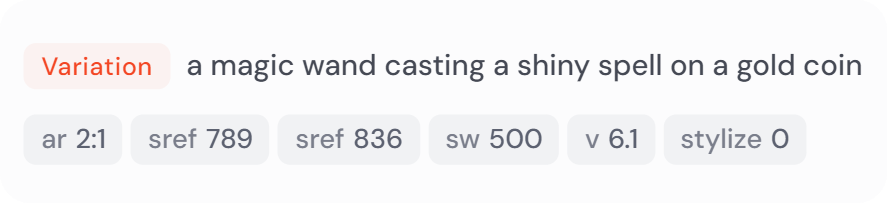
Por supuesto, siempre puedes probar a ejecutar comandos de texto básicos y ver qué resultados obtienes. Pero si quieres empezar a dominar Midjourney, te recomiendo que te familiarices con los parámetros básicos de estilo de Midjourney. Por ejemplo, consideremos esta instrucción:

- El texto inicial "varita mágica" son las instrucciones visuales para el tipo de escena que quieres ilustrar
- "ar" define la relación de aspecto deseada
- "sref" implementa códigos de referencia de estilo, de los que hay más de 4.000 millones, y cada uno tiene una estética única y puede mezclarse con otros
- "sw" es el peso de estilo, que define de 0 a 1000 la fuerza de estilización de las referencias de estilo elegidas
- "stylize" define hasta qué punto los resultados coincidirán artísticamente con el mensaje
- "v" define qué versión de Midjourney quieres usar, siendo 6.1 el modelo más nuevo y optimizado disponible
Estos no son todos los parámetros existentes, pero demuestran el tipo de flexibilidad que puedes disfrutar al crear arte en Midjourney. Una vez más, siempre se puede tratar de texto básico, pero los resultados no siempre será grande o lo que estás buscando.
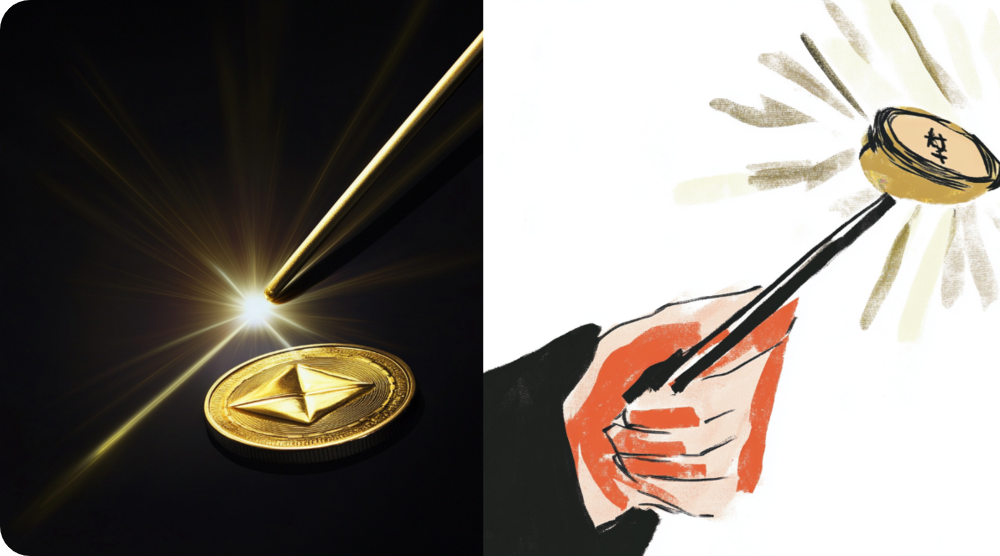
Por ejemplo, utilizando la "varita mágica lanzando un hechizo brillante en una moneda de oro", la imagen en el lado izquierdo de abajo se hizo sin cualquier parámetro y la imagen de la derecha se hizo con los parámetros que se muestran arriba. Este último enfoque le ofrece mucho más control, por ejemplo, si busca una estética pintada a mano en lugar de algo más fotográfico como aquí:
3) Organizar, chatear y tareas
Los principales atractivos del editor web Midjourney son los hubs Explorar y Crear, pero hay algunos otros recursos útiles. El primero es la pestaña Organizar, donde puedes revisar, filtrar y editar todas tus creaciones recientes u organizarlas en carpetas personalizadas. Esta área es útil si desea archivar fácilmente y realizar un seguimiento de los enfoques de incitación específicos que ha utilizado o visto anteriormente.
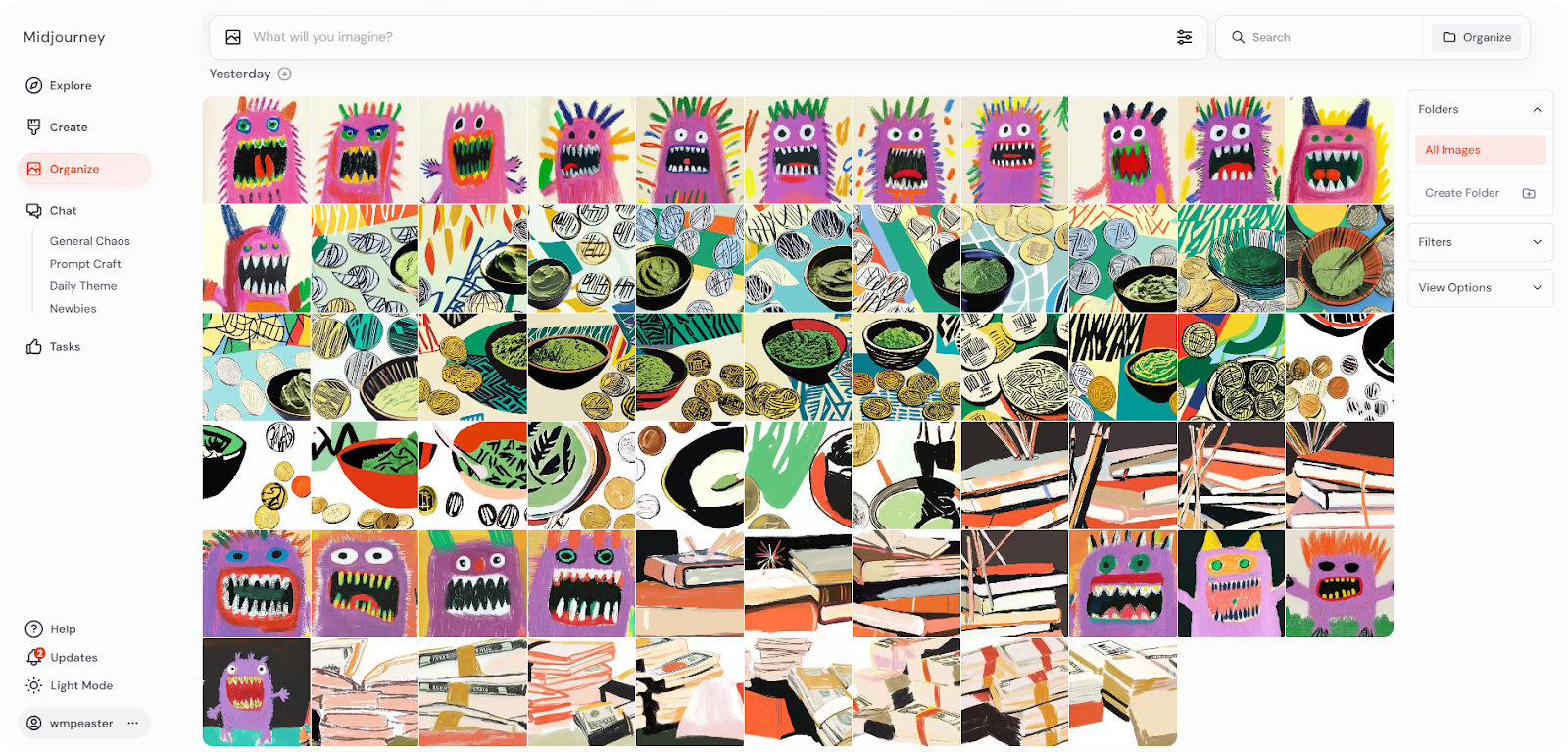
Luego está la pestaña Chat, que es básicamente una interfaz para navegar por algunas de las salas de conversación más populares de Midjourney Discord. Por último, el centro Tareas alberga una serie de misiones sencillas que puedes emprender para ayudar a Midjourney, como hacer encuestas o clasificar imágenes. Algunas de estas misiones ofrecen "horas rápidas" como recompensa, lo que te permite generar resultados más rápidamente.
The bottom line
Gracias a la IA, la capacidad de convertir ideas en imágenes rápidamente es un nuevo tipo de superpoder. Como tal, el nuevo editor web de Midjourney es notable porque hace que este superpoder sea mucho más fácil de manejar.
Si no has probado Midjourney antes, te recomiendo darle una vuelta mientras las pruebas gratuitas de tiempo limitado estén activas o incluso simplemente probar el plan básico durante un mes. Tanto si eres un artista que explora la IA como si te gusta crear contenido absurdo para las redes sociales, este editor web es una de las mejores formas de hacerlo.